
「誰でも簡単、数ステップで手軽にドット化」
MasagoeDotは、最短たったの3ステップでドット絵を作成することが出来るアプリです。
使い方
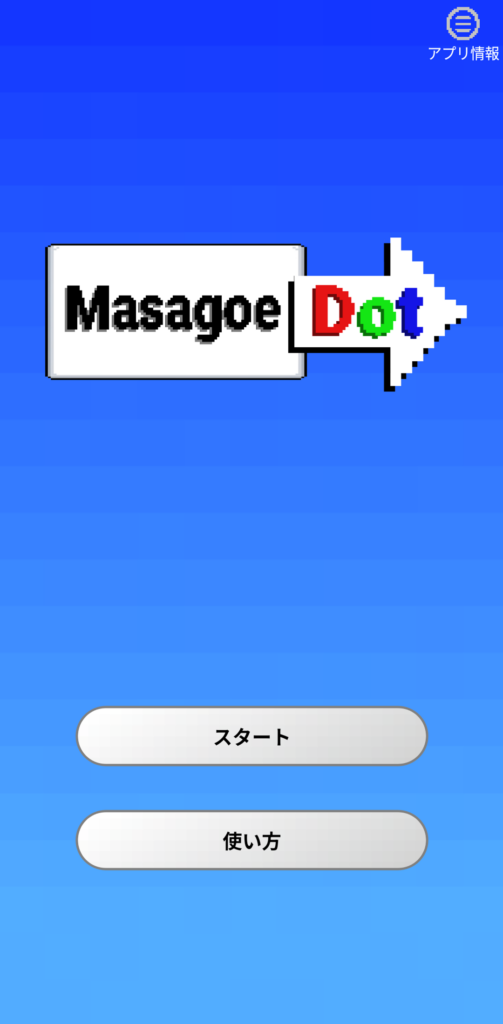
ステップ1
アプリを起動して
「スタートボタン」
をタップ
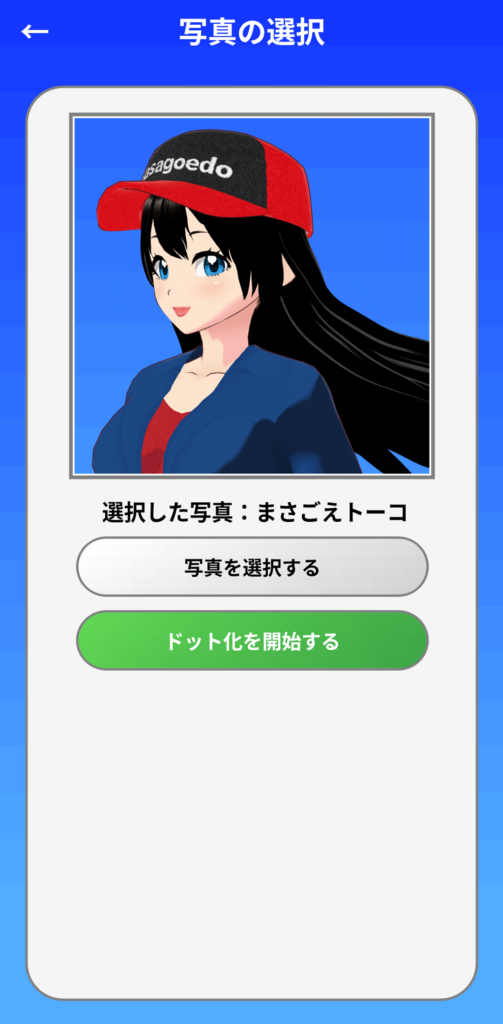
ステップ2
ドット化したい写真を選択し、「開始ボタン」をタップ
※ドット化にはコインを使用します。コインは動画広告を視聴するとゲットできます。
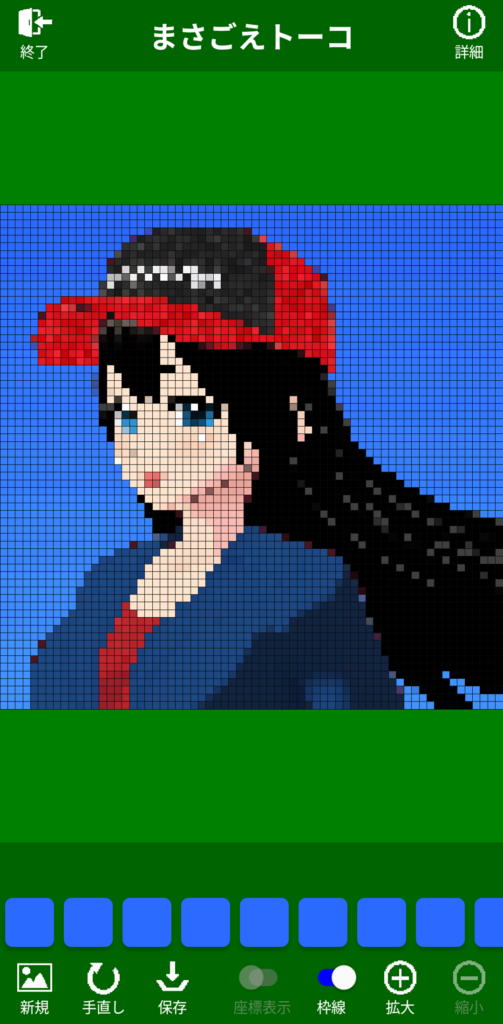
ステップ3
ドット化された写真が表示される
画面の説明
起動画面
スタートボタン
写真選択画面に進みます。
使い方ボタン
Webサイトへ遷移します。
アプリ情報ボタン
アプリ情報ポップアップが表示されます。
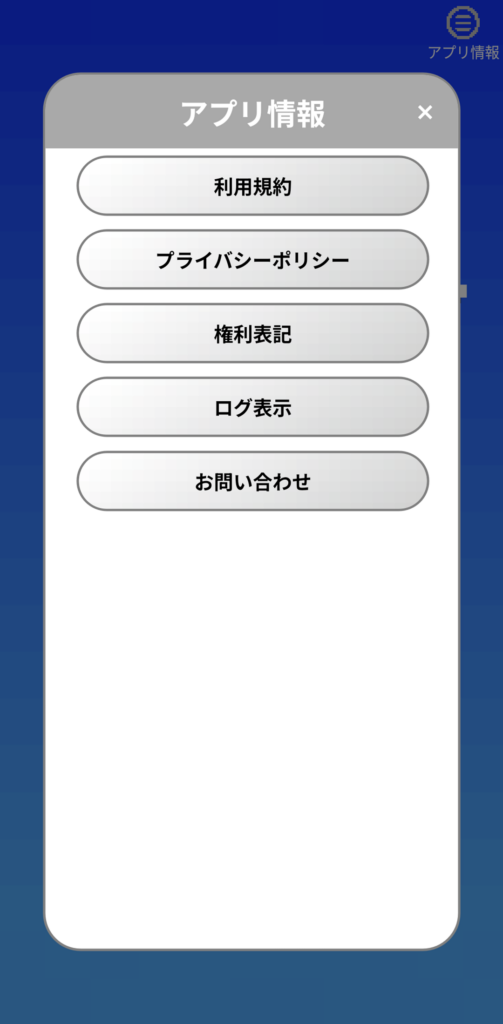
アプリ情報
ポップアップ
各ボタンをタップすると、それぞれの情報が表示されます。
写真の選択画面
写真を選択するボタン
写真一覧が表示されるので、ドット化したい写真を選択します。
ドット化を開始するボタン
コインを使って選択した写真のドット化を開始し、完了すると自動でドット画面に遷移します。
※使用できる写真の拡張子は「png, jpeg」になります。
※コインが不足している場合、動画広告を視聴するか確認ダイアログが表示されます。動画の視聴が完了するとコインがゲットできます。
ドット画面
新規ボタン
写真の選択画面を表示します。
手直しボタン
手直し画面を表示します。
保存ボタン
表示中のドット絵をフォルダに書き出します。
座標表示スイッチ
マスの座標の表示・非表示を切り替えます。
枠線表示スイッチ
ドット絵の枠線の表示・非表示を切り替えます。
拡大・縮小ボタン
ドット絵を拡大・縮小します。
終了ボタン
起動画面に戻ります。
詳細ボタン
ドット絵の詳細ポップアップを表示します。
※作成されたドット絵のドット数が大きい場合、座標表示・枠線表示・拡大・縮小の機能が制限されます。
※表示中のマスが小さいと座標は表示できず、スイッチも無効になります。
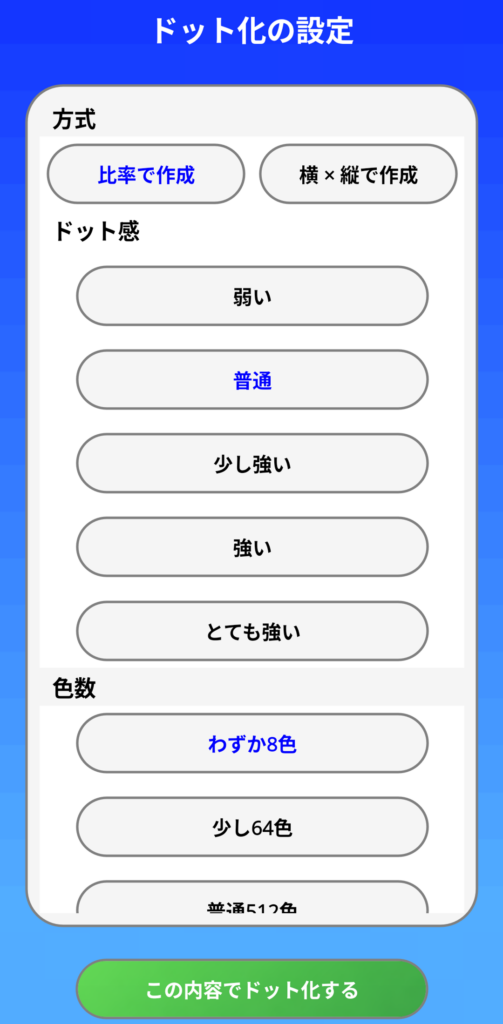
手直し画面
比率で作成
選択したドット感に合わせてドット化を行います。
横×縦で作成
横と縦のドット数を指定してドット化を行います。
ドット感
作成するドット絵のドット数が、弱いを選択すると多く、強いを選択すると少なくなります。
色数
作成するドット絵に使用できる色の最大数を選択します。
この内容でドット化するボタン
コインを使って、設定した内容でドット絵の作成を開始します。
※コインが不足している場合、動画広告を視聴するか確認ダイアログが表示されます。動画の視聴が完了するとコインがゲットできます。
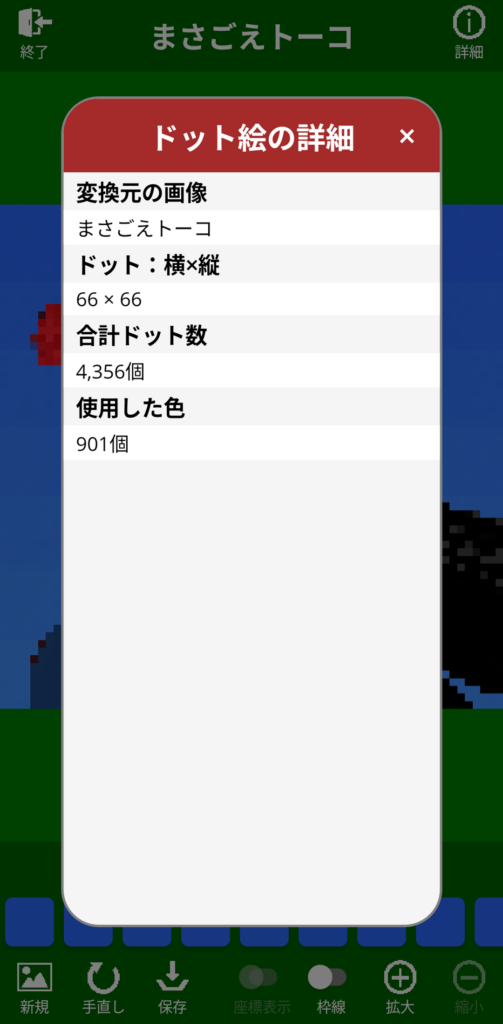
ドット絵の詳細
ポップアップ
変換元の画像
選択した写真のファイル名が表示されます。
ドット:横×縦
横と縦のドット数が表示されます。
合計ドット数
作成されたドット絵に使用したドット数の合計が表示されます。
使用した色
作成されたドット絵に使用した色数が表示されます。